

ChatGPT 已经成为我们日常工作与学习中不可或缺的 AI 助手。然而,许多用户常常会遇到网页打不开、无法发送消息或登录失败等困扰。每当屏幕上弹出一串看不懂的英文,或者输入框直接卡死,你可能就会纳闷:为什么我无法使用聊天 GPT?作为一款对网络环境、浏览器缓存以及内容规范有着严格要求的人工智能服务,一旦其中一个环节出错,就会直接导致服务中断。本文将为你深度解析其背后的原因,并提供切实可行的故障排查与一键修复指南,帮助你迅速恢复与 AI 的流畅对话。
网络与地区限制导致ChatGPT打不开与Access Denied报错
很多时候,限制你使用 AI 工具的最大障碍往往来自网络底层。由于服务商的地区运营策略 and 安全防火墙机制,不合格的网络通道会直接被拦截在外。
中国与香港等未开放服务地区的使用限制与报错逻辑
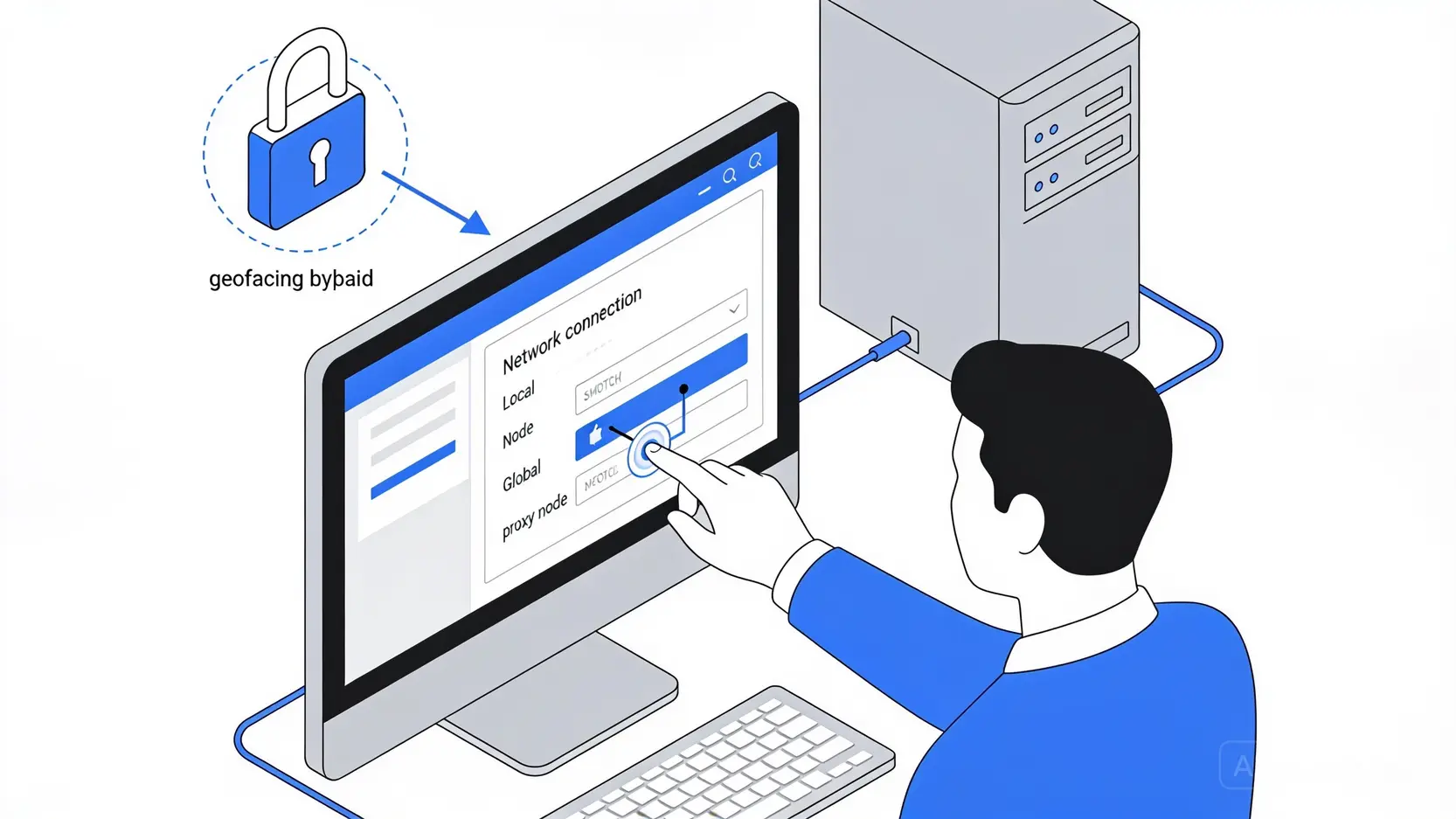
目前,开发商 OpenAI 的服务尚未对中国大陆及中国香港等地区开放。如果你在这些地区直接访问其官方网站,系统检测到你的 IP 地址属于未支持区域后,就会直接返回 Access Denied(拒绝访问) 或 “Sorry, you have been blocked” 的提示页面。这是因为官方服务器使用了严格的地理位置检测(Geofencing)技术,从入口处就过滤了未开放地区的访问请求。
如何通过更换高质量原生 IP 节点并开启全局代理来解除锁区
要解决这一问题,你需要借助虚拟专用网络(VPN)或代理工具,将你的网络出口 IP 伪装成已开放服务的国家或地区(例如美国、日本、新加坡等)。但在实际操作中,很多人即使开启了代理依然遇到报错,原因在于你使用的节点不是“原生住宅 IP”,或者代理工具没有开启全局模式(Global Mode)。普通代理如果只开启了 PAC 模式,浏览器在解析部分 OpenAI 的静态资源或验证接口时,依然会走本地网络,从而导致锁区拦截。因此,请确保在工具设置中开启全局代理,并选择高质量、低延时的原生 IP 节点。
浏览器冲突、缓存失效与内容安全规范限制
排除网络因素后,如果网页依然转圈,或者陷入无限登录验证的死循环,这通常与你本地的浏览器数据或内容输入规范有关。
清除 Cookie 与 Local Storage 解决身份验证循环
当你频繁更换代理节点,或者在短时间内多次尝试登录时,浏览器中存储的 Cookie 和 Local Storage(本地存储) 数据可能会发生冲突。这会导致官方的身份验证系统(Auth0)无法识别你当前的登录状态,从而让你卡在“登录 – 验证 – 重新登录”的死循环中。
你可以尝试以下步骤手动清理这些失效的缓存数据:
- 在 Chrome 浏览器中,点击地址栏左侧的“锁”图标。
- 选择“网站设置”或“清除数据”。
- 手动清除该域名下的所有 Cookie 及缓存,然后重新载入网页尝试登录。
- 如果嫌麻烦,也可以直接使用浏览器的“无痕/隐身窗口”重新访问,这能有效隔离旧缓存的干扰。
妥善应对因触及安全规范导致的无法对话问题
除了技术故障,有时你会发现自己可以登录,但一发送消息就报错,甚至出现红色警示字样。这是因为你的输入内容或对话逻辑触及了系统的安全过滤规范。为了遵守内容合规要求,系统会拦截涉及敏感话题、过于激进的情感倾诉,或者包含不当内容的提问。如果遇到这种红字报错,请尝试修改你的提示词,避免使用可能引发误判的敏感字眼,保持对话在理性和客观的讨论范畴内。
解决ChatGPT卡顿与长对话崩溃的实用技巧
在长时间对话或生成长篇内容时,网页有时会出现流式传输中断,或者提示 Conversation not found。要保持对话的顺畅,你可以使用以下几种方法进行优化:
| 故障表现 | 常见原因 | 推荐解决方法 |
|---|---|---|
| 流式传输中断/红字报错 | 网络连接瞬间闪断 or 丢包 | 刷新网页,或检查代理节点稳定性并切换备用节点 |
| 提示 Conversation not found | 会话超时或官方数据库同步失效 | 复制历史提示词,在新开的对话(New Chat)中重新发送 |
| 网页卡顿、输入响应极慢 | 单条对话历史记录过长,浏览器内存溢出 | 定期清理历史会话,或开启新对话以减少上下文加载负担 |
常见问题解答
为什么我已经开了 VPN 却还是无法访问聊天 GPT?
即使开启了 VPN,如果你使用的节点 IP 被列入了 OpenAI 的防火墙黑名单(例如公共代理或很多人共用的机场节点),依然会显示 Access Denied。此外,如果你的代理工具未开启全局模式,部分流量未经过代理转发,也会导致访问失败。请尝试更换人较少的高质量原生节点,并确认全局代理已开启。
为什么输入框不见了,或者对话一直显示“Conversation not found”?
这通常是由于浏览器缓存数据异常,或者官方接口在切换会话时未成功响应导致的。建议你直接在浏览器中清理该网站的 Cookie,或者使用无痕模式重新登录。如果依然无法解决,可以新建一个对话(New Chat)来避开当前损坏的会话通道。
如果 ChatGPT 服务器彻底宕机,有哪些可以代替的备用 AI 聊天工具?
当官方系统遇到严重故障或流量过载而彻底宕机时,你可以关注官方的 OpenAI Status 页面 获取最新维护进度。在此期间,你可以选择使用 Google 旗下的 Gemini、Anthropic 的 Claude,或者微软的 Copilot 作为临时的备用 AI 工具,这些工具在日常办公与代码编写中同样具备极高的实用价值。
我的账号突然被封了,这算是不无法使用的原因吗?
是的。如果登录时系统明确提示账号已被停用(Account Deactivated/Disabled),这意味着该账号因违反了使用条例(如批量注册、使用高危 API Key 或在未开放地区频繁切换节点)而被官方封禁。这种情况下,任何本地排查方法都无法恢复使用,只能尝试向官方支持团队申诉,或者重新注册一个干净合规的新账号。
总结
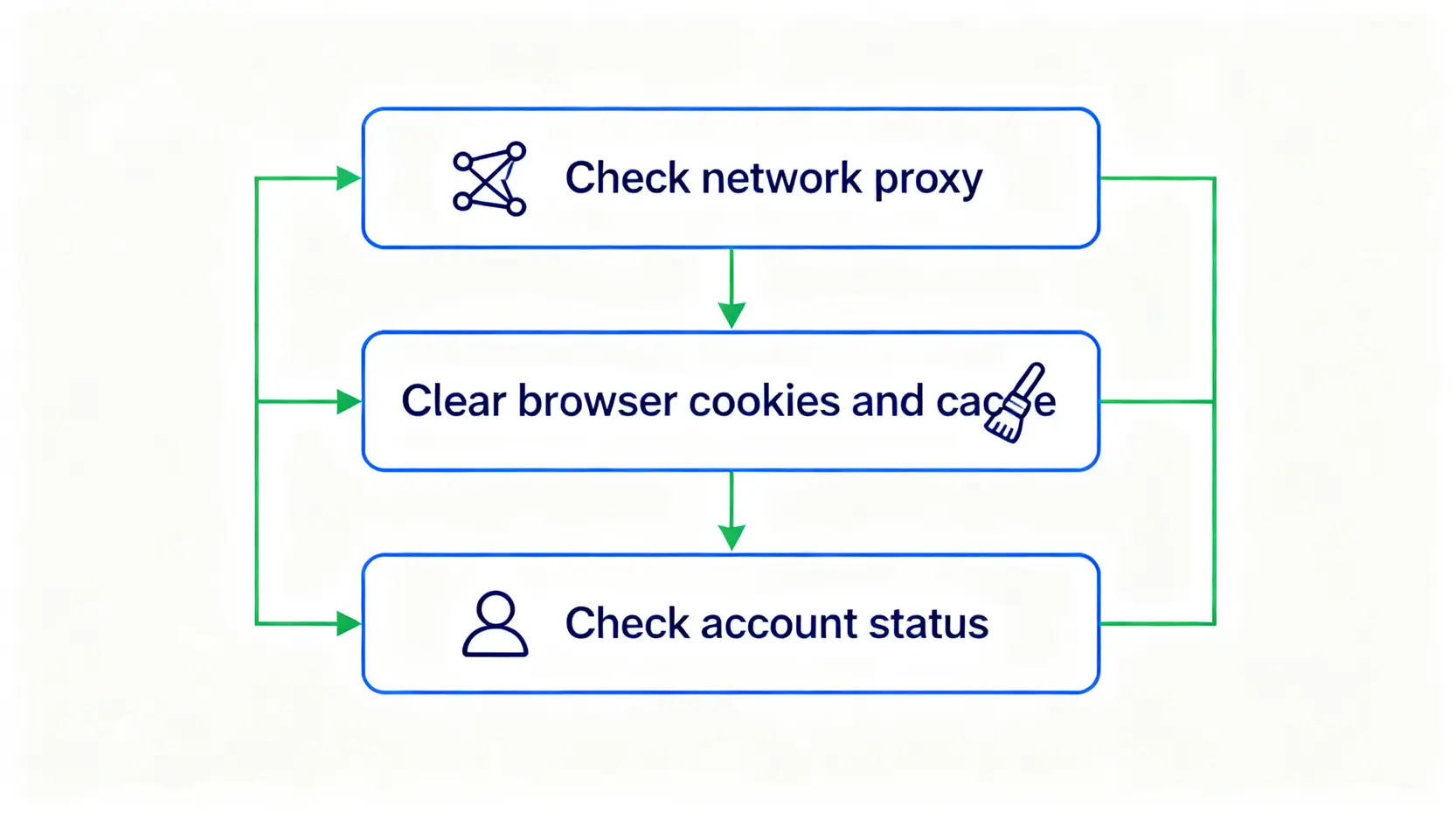
当遇到无法使用聊天 GPT 的情况时,不需要惊慌。通常情况下,只需按照网络环境排查、清除浏览器缓存,以及确认账号规范这三个维度逐步排查,绝大多数的登录和报错问题都可以在 5 分钟内得到解决。通过掌握这些实用技巧,你可以确保在遇到突发状况时,依然能够高效地利用 AI 辅助你的工作与学习。